
 Mustetta ei tule ulos

-
Tarkistus 1 Tarkista mustesäiliöiden tilat. Jos muste on lopussa, vaihda mustesäiliö.
-
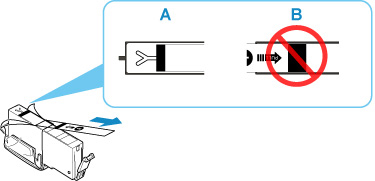
Tarkistus 2 Onko mustesäiliössä yhä kiinni oranssi teippi ja muovikääre?
Varmista, että muovikääre on kokonaan poistettu ja että Y-muotoinen alue on auki kuvan (A) osoittamalla tavalla.
Jos mustesäiliössä (B) on oranssi teippi, irrota se.
-
Tarkistus 3 Ovatko tulostuspään suuttimet tukossa?
Tulosta suutintestikuvio, kun haluat selvittää, suihkuaako muste kunnolla tulostuspään suuttimista.
-
Vaihe 1 Tulosta suutintestikuvio.
Kun olet tulostanut suutintestikuvion, tarkastele sitä.
-
Windows:
-
macOS:
Jos kuvio ei tulostu oikein, tarkista, onko ongelmavärin mustesäiliö tyhjä.
Jos mustesäiliö ei ole tyhjä, siirry seuraavaan vaiheeseen.
-
-
Vaihe 2 Puhdista tulostuspää.
Tulostuspään puhdistamisen jälkeen tulosta suutintestikuvio ja tarkista tulos.
-
Windows:
-
macOS:
Jos se ei parane, jatka seuraavaan vaiheeseen.
-
-
Vaihe 3 Puhdista tulostuspää uudelleen.
Tulostuspään puhdistamisen jälkeen tulosta suutintestikuvio ja tarkista tulos.
Jos se ei vieläkään parane, jatka seuraavaan vaiheeseen.
-
Vaihe 4 Puhdista tulostuspää perusteellisesti.
Tulostuspään perusteellisen puhdistamisen jälkeen tulosta suutintestikuvio ja tarkista tulos.
Jos se ei parane, katkaise tulostimen virta vähintään 24 tunnin ajaksi irrottamatta virtajohtoa ja siirry seuraavaan vaiheeseen.
-
Vaihe 5 Puhdista tulostuspää perusteellisesti uudelleen.
Tulostuspään uuden perusteellisen puhdistamisen jälkeen tulosta suutintestikuvio ja tarkista tulos.
Jos se ei vieläkään parane, jatka seuraavaan vaiheeseen.
-
Vaihe 6 Pyydä korjausta.
Jos ongelma ei ratkea, vaikka olet puhdistanut tulostuspään perusteellisesti kahdesti, tulostuspää voi olla vioittunut. Ota yhteys lähimpään Canon-huoltokeskukseen ongelman korjaamiseksi.
Lisätietoja suutintestikuvion tulostamisesta, tulostuspään puhdistuksesta ja tulostuspään perusteellisesta puhdistuksesta on kohdassa Jos tulostus on himmeä tai epätasainen.

-
